
Einstellungen und Tastaturbefehle
Zwei Fenster im Menü Studio: Studio-Einstellungen für Geräte und Anzeigen, Einstellungen für Pfade, Dateitypen, Sicherung, KI-Dienste, Modul-Manager und Tastaturbefehle.
Studio-Einstellungen
Studio → Studio-Einstellungen … öffnet ein Fenster wie die Geräteeinstellungen in Cubase: links die Geräte in Gruppen, rechts die Einstellungen der gewählten Seite. F4 (Audioverbindungen) öffnet es direkt auf der Seite Eingänge (Busse).
| Gruppe und Seite | Was dort steht |
|---|---|
| Audio → Audiosystem | ASIO-Treiber, Puffergröße, Latenzen, Samplerate, Speicher je Plugin, die Anschlüsse des Geräts. Übernehmen startet das Audiosystem neu. |
| Audio → Eingänge (Busse) | Eingangsbusse (mono/stereo) und ihre Geräte-Ports. |
| Audio → Control Room | Ausgänge, Lautsprecher-Sets, Subwoofer, Kopfhörer, Talkback-Mikrofon (die Regler selbst liegen im Fenster Control Room). |
| Fernbedienungsgeräte → Mackie Control | MIDI-Anschluss der Control-Oberfläche (z. B. X-Touch One) und die Belegung direkt darunter (Fader, Drehregler und Tasten zuordnen, Lernen am Gerät). |
| MIDI → Musikinstrument | Keyboard oder Pads für die MIDI-Aufnahme. |
| MIDI → MIDI-Anschluss-Einstellungen | Tabelle aller MIDI-Ein- und -Ausgänge mit Status und Verwendung. Sichtbar aus: der Anschluss erscheint nicht mehr in den Auswahllisten. Ein benutzter Anschluss bleibt sichtbar. |
| Transport → Max. Aufnahmezeit | Farben und Transparenz der Anzeige, die im Transport erscheint, sobald Audiospuren scharf geschaltet sind: freier Platz des Projektlaufwerks geteilt durch die Datenrate der gewählten Eingänge (24 Bit) – eine Schätzung. |
| Transport → Zeitanzeige | Vorder- und Hintergrundfarbe, Transparenz (0 bis 255) und Zeitformat (24, 25, 29,97 oder 30 Bilder je Sekunde) der Zeit im Transport. Eine Vorschau zeigt das Ergebnis. |
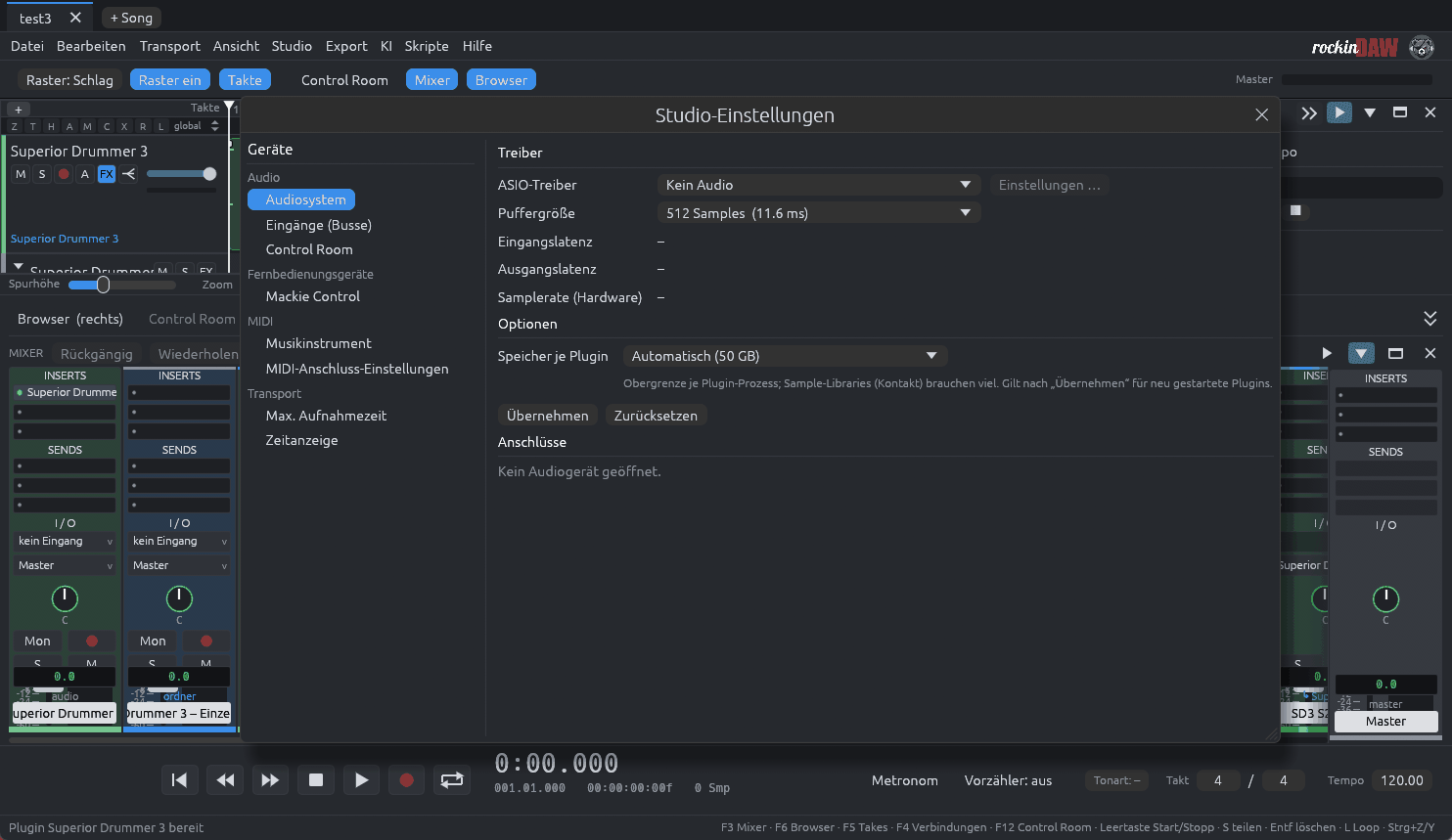
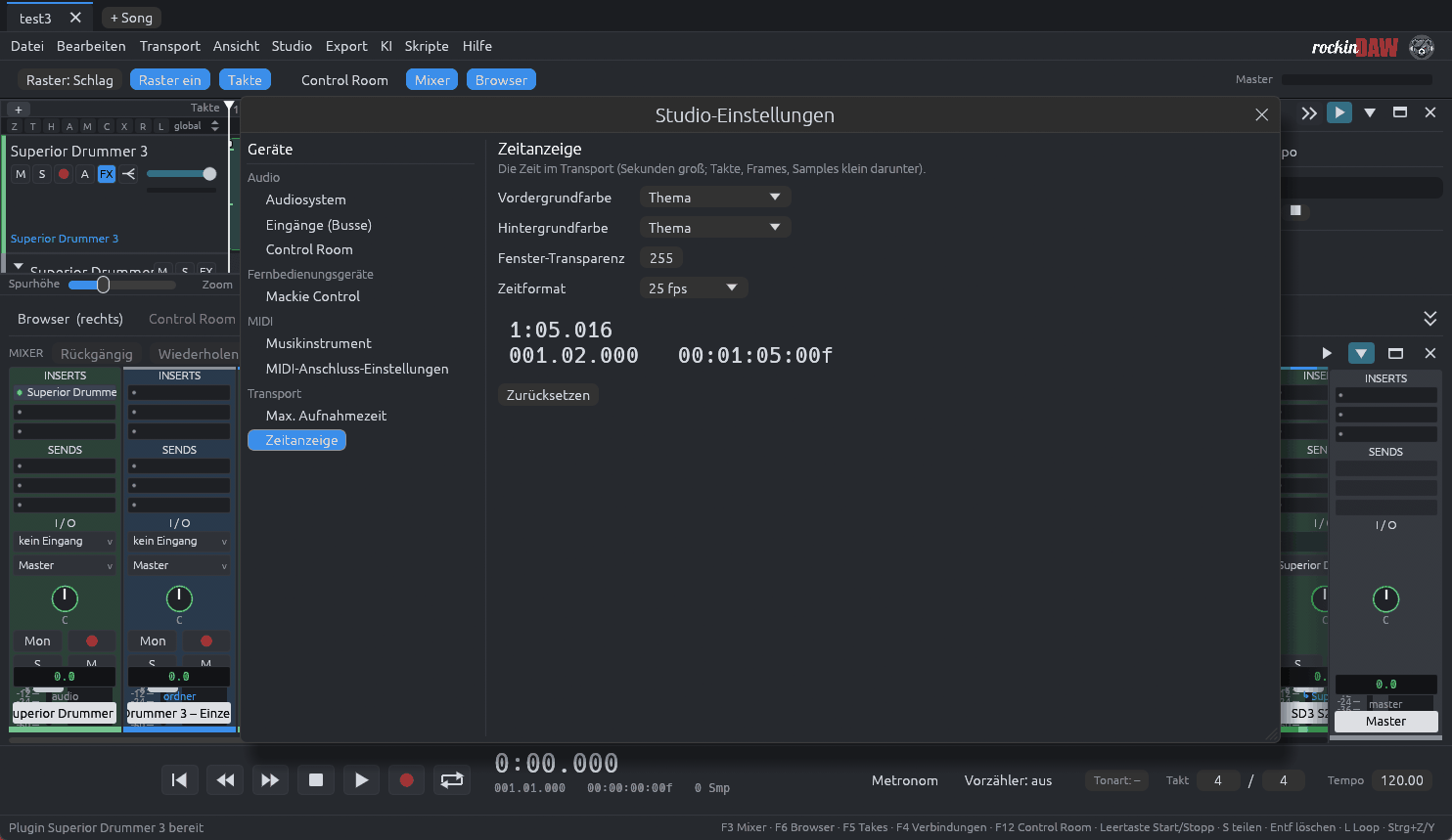
Einstellungen
Studio → Einstellungen … sammelt, was früher in verschiedenen Menüs lag:
- Standardpfade: Ordner für Projekte, Alben, Exporte, Samples, MIDI-Dateien, den Papierkorb des Datei-Managers (leer =
Papierkorbim Projektpfad) und VST3-Plugins (Standardordner und beliebig viele zusätzliche Suchordner; dieselbe Liste wie im VST-Manager, Reiter „Ordner“). - Nextcloud: Adresse, Benutzer, App-Passwort und Ordner für den Ort „Nextcloud“ im Datei-Manager; Verbindung prüfen. Der Zugang liegt unverschlüsselt in den Einstellungen dieses Rechners – deshalb ein App-Passwort der Nextcloud verwenden, nicht das Hauptpasswort.
- Dateiverknüpfungen: Zustand, Verknüpfen und Aufheben von
.rdawund.rproj(nur Benutzerzweig der Registrierung). - Sicherung: Abstand der Autosave-Sicherungen und Zahl der aufbewahrten Kopien.
- KI-Dienste: API-Schlüssel und Modelle der Anbieter (verschlüsselt im Einstellungsordner).
- Modul-Manager: Module ansehen (Import-Module für Fremdprojekte und Werkzeug-Module mit eigenen Menüeinträgen), aus ZIP installieren, aktivieren/deaktivieren und entfernen (siehe Export und Import).
- Tastaturbefehle: siehe unten.
Tastaturbefehle und Profile
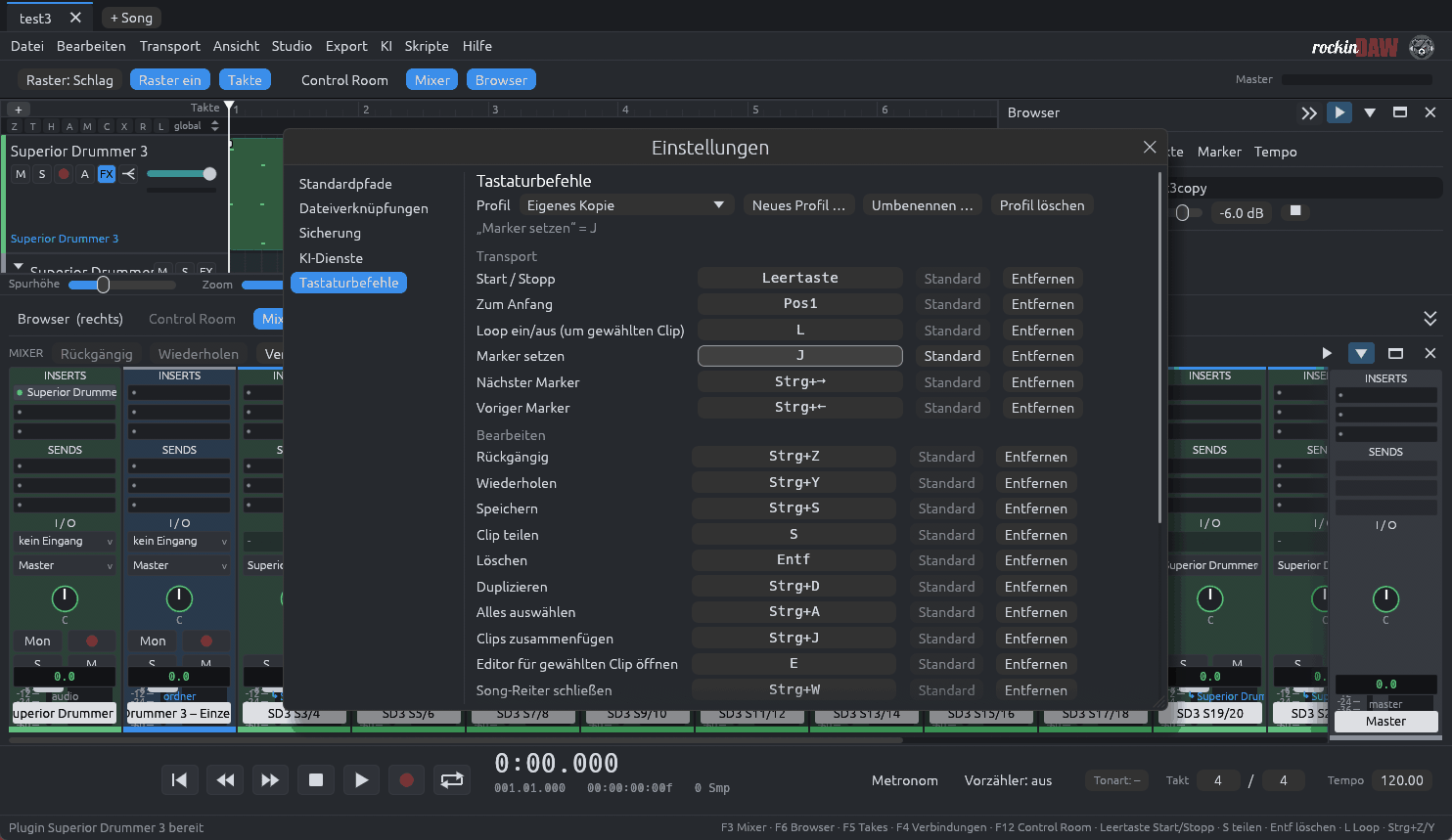
Alle Tastenkürzel (Start/Stopp, Rückgängig, Speichern, Teilen, Loop, Marker, Fenster ein/aus usw.) sind lernbar. Im Reiter Tastaturbefehle stehen sie in drei Gruppen (Transport, Bearbeiten, Fenster).
- Neues Profil … anlegen: eine Kopie des gewählten Profils, die du frei ändern kannst. Das Profil Standard ist fest eingebaut und lässt sich nicht ändern.
- Auf die Taste eines Befehls klicken und die gewünschte Kombination drücken (mit Strg, Umschalt oder Alt). Esc bricht ab. Während des Lernens löst kein Befehl aus.
- Hat ein anderer Befehl diese Kombination schon, verliert er sie, und das Fenster sagt es dir. Standard stellt die Standardtaste eines Befehls wieder her, Entfernen macht die Taste frei, Alle auf Standard zurücksetzen betrifft das ganze Profil.
- Profile lassen sich umbenennen und löschen (mit Rückfrage; danach gilt wieder Standard). Namen müssen eindeutig sein. Die Profile liegen in
keymap.jsonim Einstellungsordner (nur die Abweichungen vom Standard).
Fest und nicht belegbar: Strg+C, Strg+X, Strg+V (Zwischenablage) und Esc. Die Menüs zeigen immer die Taste des aktiven Profils.