
Erste Schritte
Start, Aufbau der Oberfläche, das erste Projekt und was beim Speichern passiert.
Programm starten
Ohne Angabe eines Projektordners zeigt rockindaw beim Start den Startdialog: Version, zuletzt geöffnete Projekte und Dateien, Neues Projekt (legt ein Projekt, also einen Album-Ordner für mehrere Songs, am gewählten Speicherort an), Neue Datei (legt einen neuen Song in einem Projekt an und öffnet ihn) und Projekt öffnen (zeigt das Projekt im Projektexplorer rechts, ohne einen Song zu öffnen; ein Song öffnet erst auf „Öffnen“). Wer das Programm aus einer Verknüpfung oder Eingabeaufforderung mit Optionen starten will, ruft es so auf:
rdaw-app.exe [Datei.rdaw | Datei.rproj | Ordner] --driver "Focusrite USB" --buffer 512 --midi-in "Keyboard" --mcu "Control-Oberfläche"| Option | Wirkung |
|---|---|
--driver "Name" | ASIO-Treiber (Namensteil genügt). Ohne die Option läuft das Programm ohne Audiogerät („Testbetrieb“), sonst nichts anders. |
--buffer 512 | Wunsch-Puffergröße in Samples; der Treiber nimmt sonst seinen bevorzugten Wert. |
--midi-in "Name" | MIDI-Keyboard für die Aufnahme. Besser: Seite Studio → Studio-Einstellungen → Musikinstrument, das merkt sich die Wahl. |
--mcu "Name" | Mackie-Control-Oberfläche, z. B. X-Touch One. Ebenfalls im Menü Controller wählbar und gemerkt. |
--browse Ordner | Startordner des Medien-Browsers. |
Die Einstellungen liegen pro Rechner in %APPDATA%\rockindaw (oder in dem Ordner, den die Umgebungsvariable RDAW_CONFIG_DIR nennt). Siehe Einstellungen pro Rechner.
Die Oberfläche
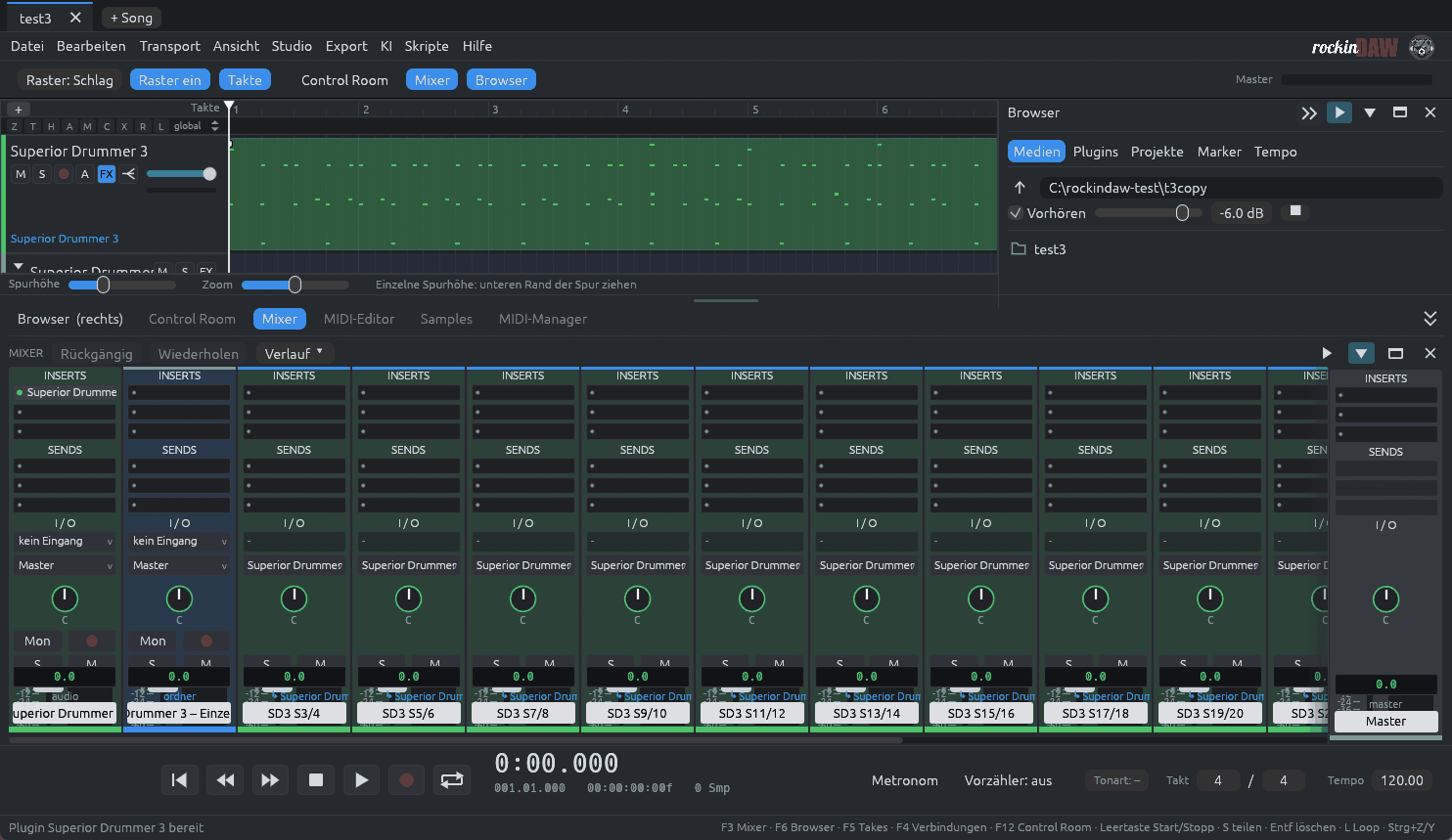
| Bereich | Was dort ist |
|---|---|
| Menüleiste | Datei, Bearbeiten, Transport, Ansicht, Studio, Export, KI, Skripte, Hilfe. Rechts oben das Logo (Klick: „Über rockindaw“). |
| Werkzeugleiste | Raster, Takt/Zeit-Anzeige, Schalter für Control Room, Mixer, Browser. |
| Arrangement | Lineal mit globalen Spuren, darunter die Spuren mit Clips. Takes liegen als Unterspuren unter der Spur. |
| Rechtes Dock | Standardmäßig der Browser mit den Reitern Medien, Plugins, Marker, Tempo; auch der Control Room und der Datei-Manager (F9, Projekte und Songs) liegen hier (eigenes Fenster wie Mixer und Editor). Mit dem X oben rechts (oder F6) schließbar; mit den Symbolen daneben wandert jedes Fenster nach unten oder wird frei (siehe Layout). |
| Unteres Dock | Reiter Mixer, MIDI-Editor bzw. Wellenform-Editor, Samples, MIDI-Dateien. Jeder Reiter lässt sich über das Symbol in seiner Kopfzeile als eigenes Fenster abdocken. Die Höhe ziehst du am Griff am oberen Rand. |
| Transportleiste | Zurück, Spulen, Stopp, Play, Aufnahme; Sekunden groß, darunter Takte, Frames und Samples; Metronom, Vorzähler, Taktart, Tempo. |
| Thema | Ansicht → Thema wechselt zwischen Dunkel und Hell (Studio) (zurückhaltendes Grau mit gedämpftem Blau); Theme-Editor … bearbeitet, erzeugt und verwaltet Themes (siehe Layout, Start, Themes). Eigene Themes sind JSON-Dateien im Ordner themes des Einstellungsordners, z. B. {"name": "Mein Theme", "base": "dark", "accent": "#ff8800", "bg": "#101418"}; erlaubt sind die Farben bg, panel, lane_a, lane_b, grid, text, dim, accent, playhead, warn, raised (nicht genannte kommen aus base: dark oder light). Die Wahl wird gemerkt. |
| Statusleiste | Letzte Meldung, laufende Suchen mit Dateiname (Plugins, Samples, MIDI), Beim Start „ASIO aktiv: Treibername“ (Puffer, Rate und Kanäle stehen in den Studio-Einstellungen), Fehlermeldungen des Audiosystems, Warnung „Audio steht“, Aussetzer. |
Erstes Projekt
- Datei → Neues Projekt … wählt oder legt den Ordner eines Songs an. Ein Song ist ein Ordner, kein einzelnes File; mehrere Songs liegen in einem Projekt (Album-Ordner), das du im Reiter Projekte siehst.
- Bearbeiten → Spur hinzufügen … (oder das „+“ über den Spurköpfen): Art, Name, Farbe, Anzahl.
- WAV- oder MIDI-Dateien aus dem Explorer oder dem rechten Feld auf eine Spur ziehen; der Clip rastet am Raster ein.
- Mit Leertaste abspielen, mit Strg+S speichern.
Speichern
Jede Änderung steht beim Anwenden schon dauerhaft in der Projektdatei; ein Absturz verliert höchstens den Befehl, der gerade geschrieben wurde. Strg+S schreibt zusätzlich ein Zustandsabbild, bringt das Wiederherstellungsprotokoll in die Hauptdatei und legt eine Sicherungskopie an. Ungespeicherte Änderungen erkennst du am * im Fenstertitel; beim Beenden fragt das Programm nach. Mehr in Projektdatei und Sicherung.