
Layout, Start, Themes, Player, Updates
Wie du die Fenster anordnest, wie das Programm startet, wie du Themes bearbeitest, Mixe im rockinplayer abspielst und Updates bekommst.
Flexibles Fensterlayout
Fünf Fenster lassen sich frei anordnen: Browser (Medien, Plugins, Control Room, Projekte, Marker, Tempo), Mixer, Editor (MIDI/Wellenform), Sample-Manager und MIDI-Manager; in der Werkzeugleiste gibt es für jedes einen Knopf (Control Room, Mixer, Browser, Sample-Manager, MIDI-Manager). Ein Klick öffnet das Fenster immer so, wie es zuletzt war (angedockt rechts/unten oder frei, mit Lage und Größe, auch nach einem Neustart); ein freies, offenes Fenster holt der Klick nach vorn, ein angedocktes schließt er, wenn sein Reiter schon aktiv ist. Jedes hat in seiner Kopfzeile vier Symbole (von links): Pfeil nach rechts dockt es im rechten Dock an, Pfeil nach unten im unteren Dock, das Fenstersymbol macht es zum freien Fenster, das X schließt es.
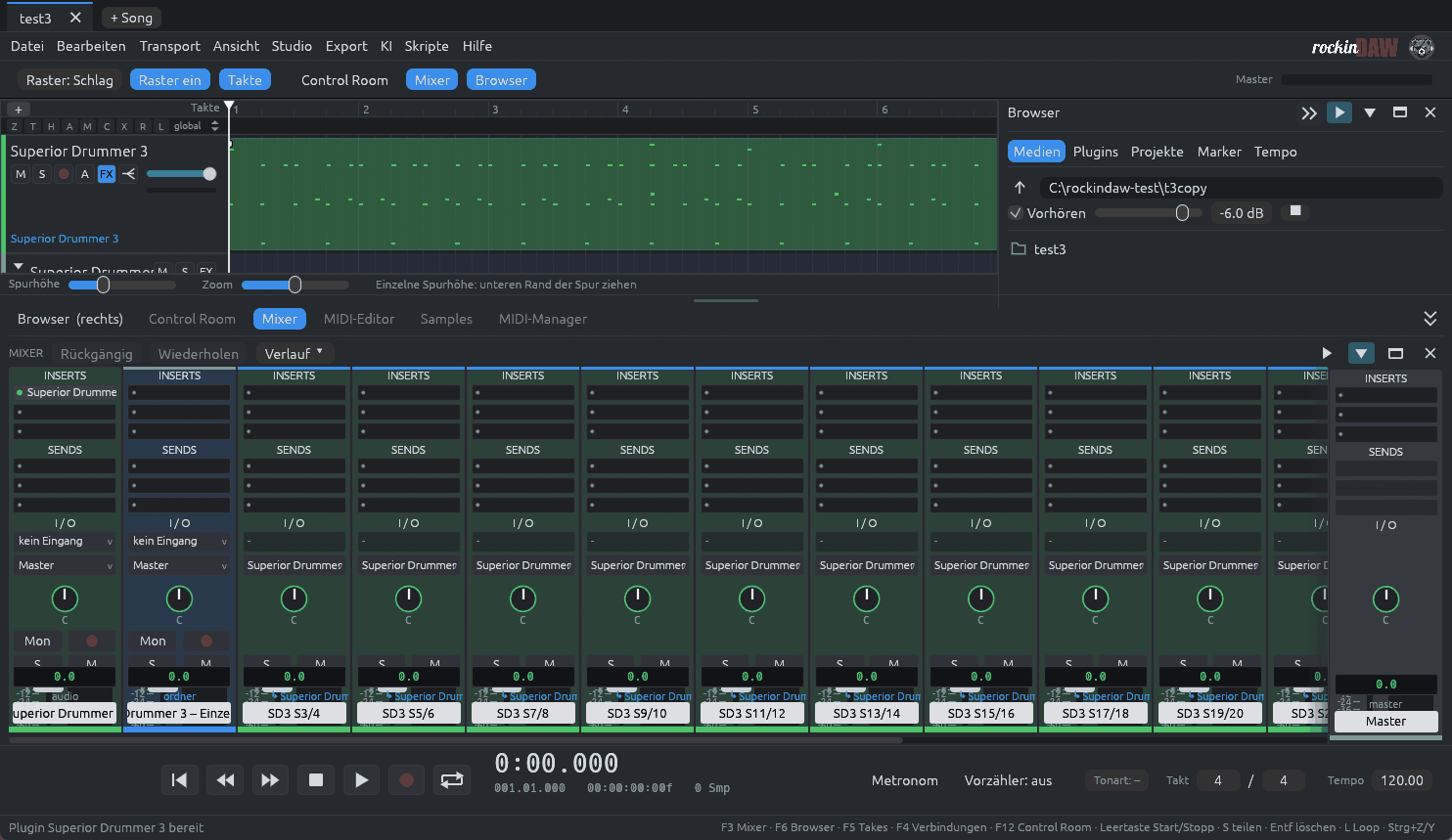
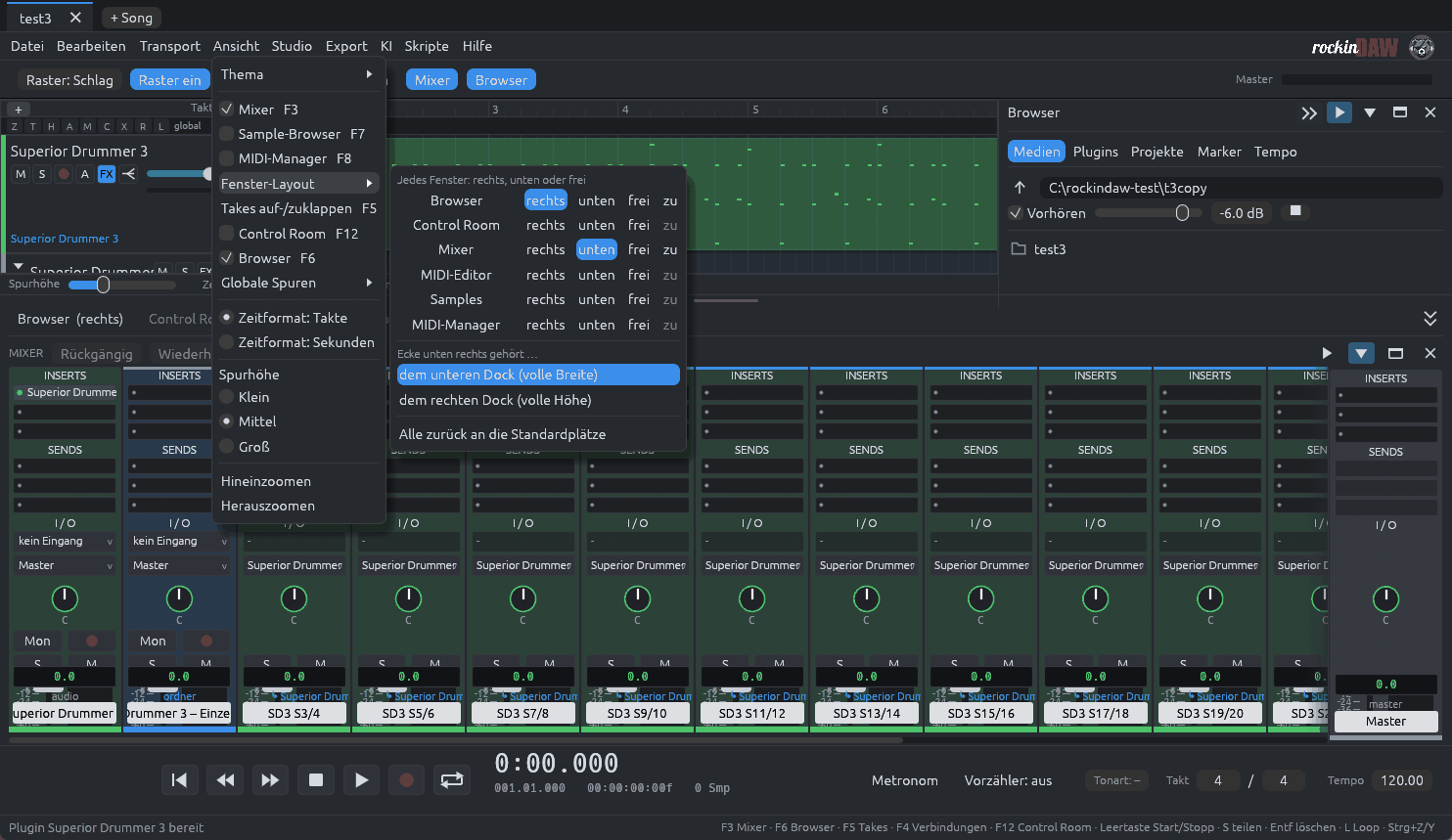
- Mehrere Fenster in einem Dock erscheinen als Reiter; die vier Symbole sitzen in der Reiterzeile des Docks. Standardmäßig liegt das untere Dock über die volle Breite, das rechte Dock endet darüber (Höhe am Griff über dem unteren Dock ziehbar, Breite am Rand des rechten Docks). Wer lieber ein rechtes Dock über die ganze Höhe will, stellt unter Ansicht → Fenster-Layout → Ecke unten rechts gehört … um. Ohne angedocktes Fenster schrumpft das untere Dock auf eine schmale Leiste mit den Reitern zum Öffnen.
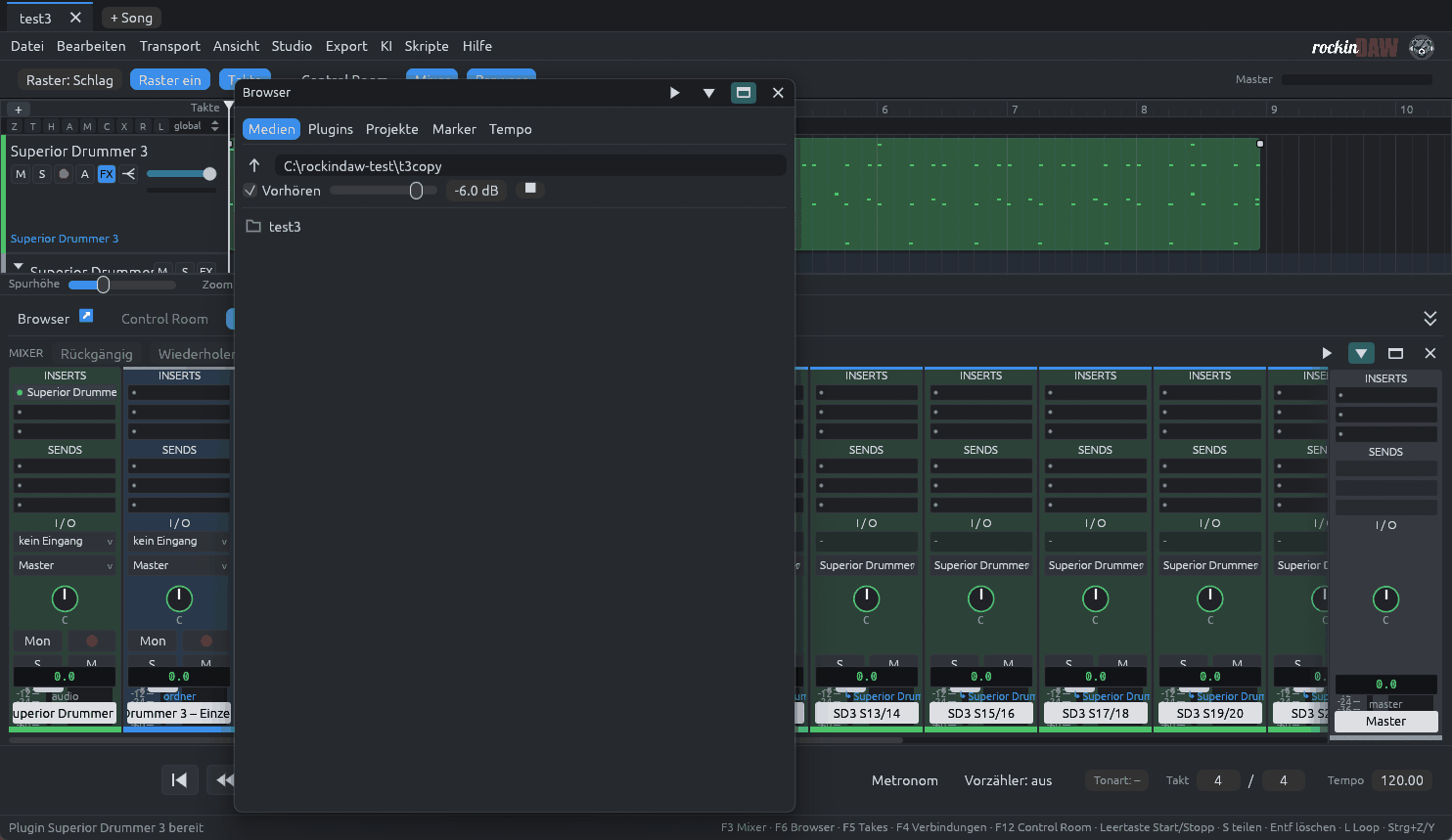
- Freie Fenster haben keinen Windows-Rahmen: Eine eigene Titelleiste mit denselben Symbolen ersetzt ihn. Klicken und Halten auf der Leiste verschiebt das Fenster, die Ränder ändern die Größe, ein Doppelklick auf die Leiste dockt es an der letzten Seite wieder an. Zieht man es mit dem Mauszeiger an den rechten oder unteren Rand des Hauptfensters, erscheint die Zielfläche samt Hinweis „Loslassen: … andocken“; beim Loslassen dockt es dort an.
- Jedes Fenster merkt sich seinen letzten Zustand: die Dock-Seite (auch wenn es gerade frei ist), Lage und Größe als freies Fenster sowie die Breite des rechten Docks. Beim nächsten Start ist alles wie zuletzt.
- Menüs des Hauptfensters liegen immer vor den freien Fenstern: Solange ein Menü offen ist, treten die freien Fenster dahinter zurück.
- Das X an einem freien Fenster schließt es; beim nächsten Öffnen (Reiter, Tastenkürzel, Menü) ist es wieder ein freies Fenster – jedes Fenster merkt sich seine Form, auch nach mehrfachem Schließen. Erst ein Klick auf Pfeil rechts oder unten dockt es wieder an.
- Menü Ansicht → Fenster-Layout zeigt alle fünf Fenster mit den Knöpfen rechts / unten / frei / zu, die Wahl der Ecke und „Alle zurück an die Standardplätze“.
- Songs im Speicher: Wechselst du zwischen Song-Reitern, bleiben die Plugins von bis zu drei inaktiven Songs im Speicher (schneller Rückwechsel). Der Hinweis am Reiter nennt ihren Arbeitsspeicher; ist die Grenze erreicht, weicht der älteste Song, seine Plugins laden beim Zurückwechseln neu.
- Einklappen: Das rechte Dock hat in seiner Kopfzeile den Doppelwinkel »: er klappt es auf eine schmale Leiste ein, ein Klick darauf (oder das Öffnen eines Fensters dort) klappt es wieder aus. Das untere Dock hat rechts in der Reiterleiste einen Doppelwinkel nach unten; ein Klick auf den aktiven Reiter klappt es ebenfalls ein.
- Breite: Das rechte Dock lässt sich am linken Rand ziehen, nie schmaler, als seine Reiter voll zu sehen sind. Ändert sich, welche Fenster dort liegen, geht es auf die Standardbreite zurück. Das untere Dock mit Mixer wird nie niedriger als die kompakte Kanalleiste.
- Control Room ist ein eigenes Fenster wie Mixer und Editor (Standard: rechts); er ist kein Reiter des Browsers mehr.
- Wird etwas überdeckt, gibt es Scrollbalken: Im Mixer scrollen die Kanäle waagerecht, der Master bleibt immer vorn am rechten Rand sichtbar.
Start, Projektdateien und Doppelklick
Das Programm startet immer ohne Datei mit dem Startfenster (nicht maximiert, auf den Dialog zugeschnitten); der Dialog steht zentriert mit einem Rahmen, auch wenn das Fenster nach dem Schließen des letzten Songs groß bleibt. Ein neuer Song braucht kein Projekt: ohne Projekt legt ihn direkt im Standardpfad an. Links steht das Projekt (Neues Projekt, Projekt öffnen …, Projekthistorie), in der Mitte der Song (Neuer Song, Song öffnen …, Importieren …, Songhistorie), rechts die Info zum gewählten Eintrag (Band, Album, Autor, Studio, Link, Songzahl bzw. Versionen, neueste Datei, Datum, Beschreibung). Importieren … liest ein DAWproject oder – über ein Import-Modul – ein Projekt aus einem anderen Programm und legt daraus einen neuen Song an (siehe Import). Ein Klick in der Historie wählt aus, ein Doppelklick öffnet. Unter der Info öffnet Im rockinplayer öffnen Mixe und Stems im Player.
Nur wenn im Windows-Explorer eine Song-Datei (.rdaw) oder Projektdatei (.rproj) doppelt angeklickt wird, öffnet rockindaw direkt den Song bzw. das Projekt. Dafür muss der Dateityp einmal verknüpft werden: Studio → Einstellungen → Dateiverknüpfungen (oder der Link im Startfenster). Das schreibt nur den Benutzerzweig der Registrierung (keine Administratorrechte), „Aufheben“ entfernt es wieder, und liegt das Programm später woanders, korrigiert der nächste Start den Pfad.
Ein Programm, mehrere Dateien: Läuft rockindaw schon, übergibt ein weiterer Doppelklick auf eine .rdaw oder .rproj die Datei an das laufende Programm: Der Song erscheint als neuer Reiter (liegt er schon offen, wird sein Reiter aktiv), ein Projekt landet im Verlauf. Die Übergabe bleibt auf dem Rechner (Loopback, mit Zugangswort in instance.json im Einstellungsordner).
Projekte heißen jetzt <Projektname>.rproj (im Projektordner, Inhalt wie die frühere projekt.json). Ältere Projekte bekommen die .rproj als Kopie, sobald du sie öffnest; die alte Datei bleibt liegen.
Theme-Editor
Ansicht → Thema → Theme-Editor … öffnet das Fenster. Links die Liste (eingebaute und eigene Themes, das aktive mit ●), rechts die elf Farben mit Farbwähler und Hex-Feld, der Grundton (hell/dunkel), eine Vorschau und eine Kontrastwarnung (Text gegen Hintergrund unter 4,5:1).
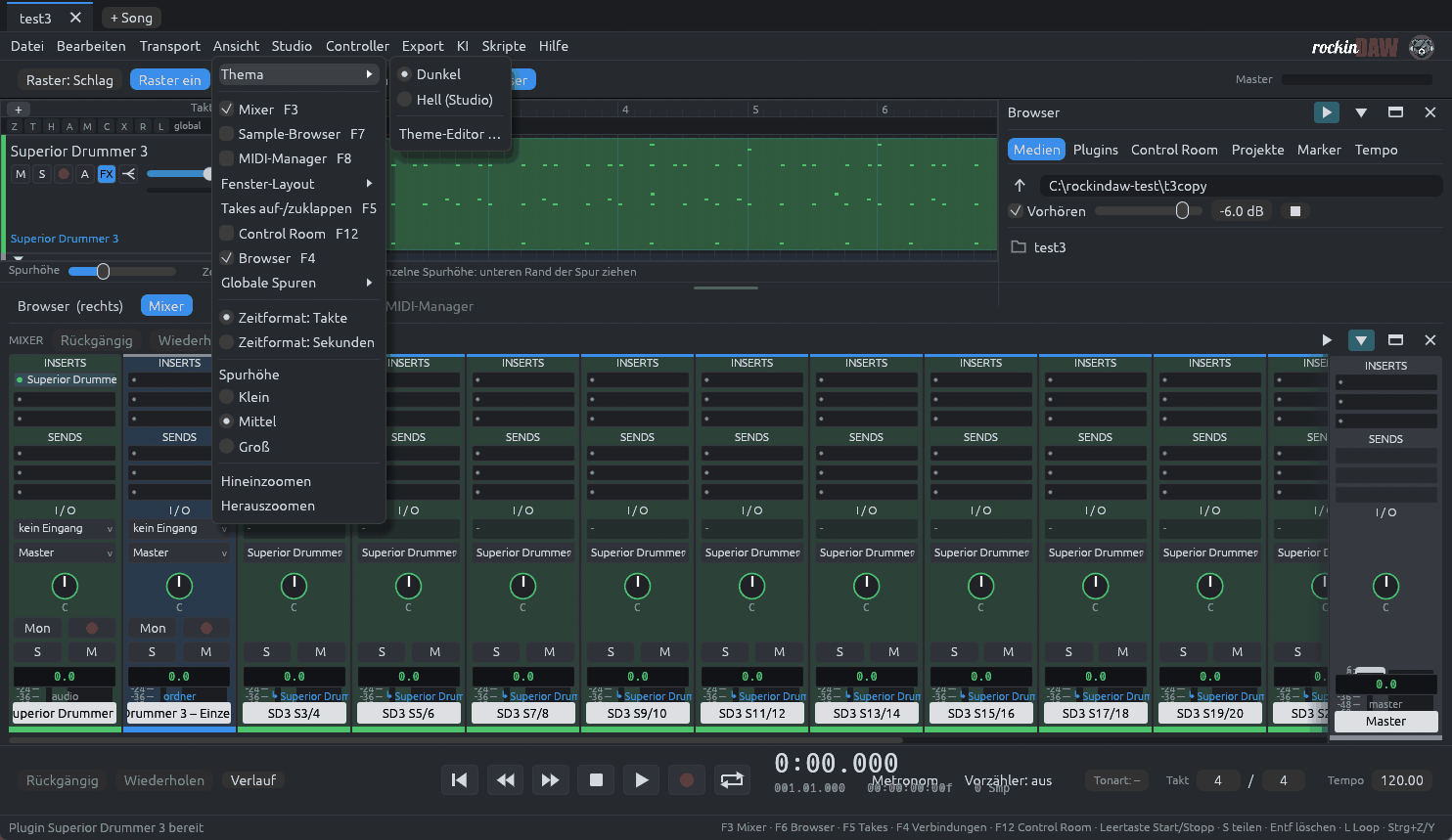
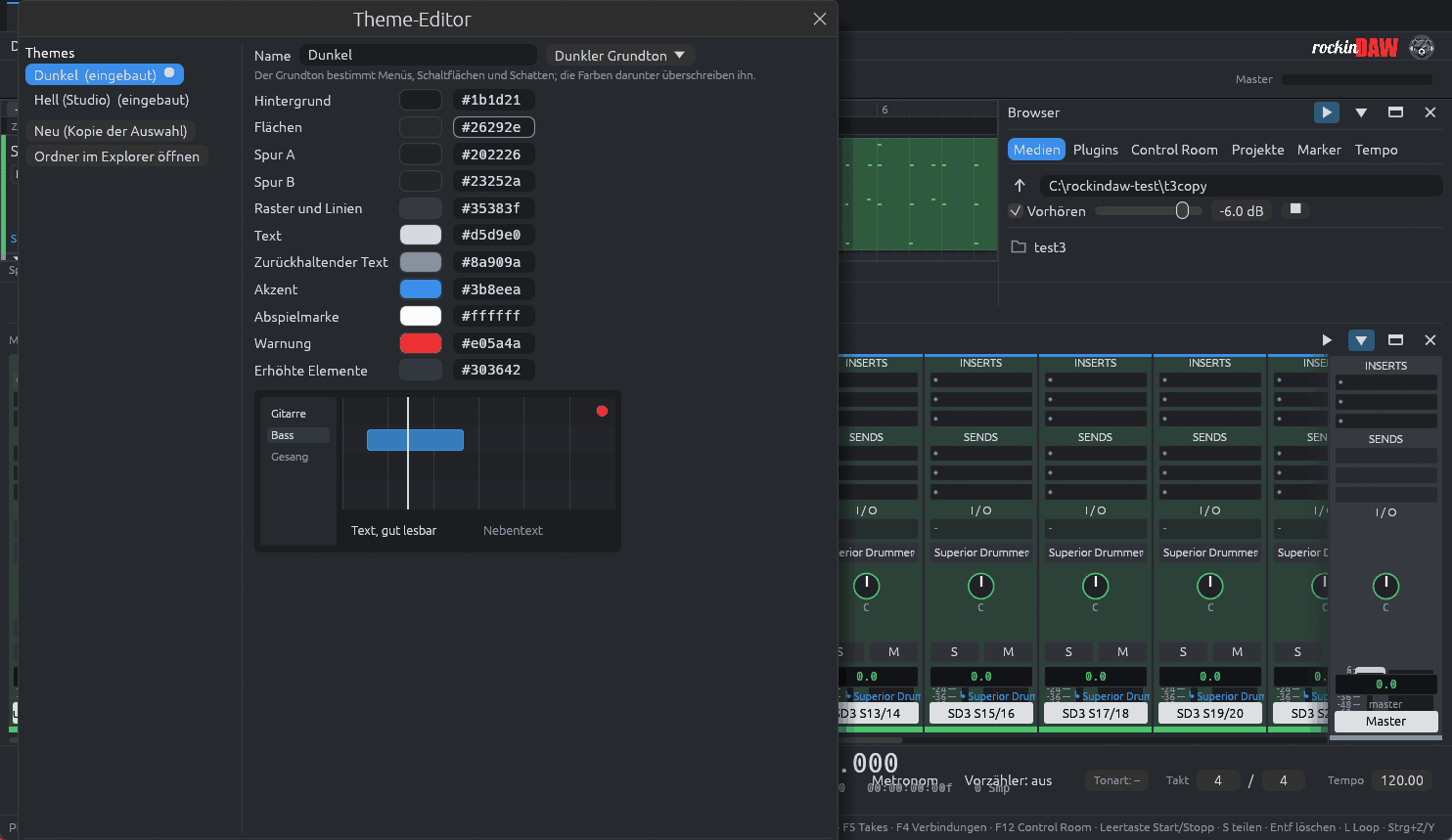
- Farben ändern zeigt sofort die ganze Oberfläche in der neuen Farbe (Vorschau). Speichern und verwenden legt die Datei im Ordner
themesan und macht das Theme aktiv; Schließen ohne Speichern stellt das vorher aktive Theme wieder her. - Neu (Kopie der Auswahl) legt ein neues Theme aus den aktuellen Farben an („… Kopie“); den Namen im Feld ändern genügt zum Umbenennen (das alte eigene Theme entfällt erst nach dem sicheren Speichern).
- Eingebaute Themes bleiben unverändert; eingebaute Namen sind vergeben. Ein vorhandenes anderes Theme wird nie überschrieben. Löschen fragt nach und gilt nur für eigene Themes. Ordner im Explorer öffnen zeigt die JSON-Dateien zum Sichern oder Weitergeben.
rockinplayer
Mixe und Stems spielt der rockinplayer, nicht die DAW: Nach einem Export öffnet er automatisch den Zielordner (sofern installiert; sonst ein Hinweis in der Statusleiste); im Exportfenster steht zusätzlich Im rockinplayer öffnen; ein Abspielen von Dateien aus einem Ordner mix, stems oder exports im Medien-Browser öffnet sie im Player. Menü Export → Im rockinplayer öffnen nimmt Mixe, den neuesten Stems-Export, den Export-Ordner, den Songordner oder den Projektordner; im Projektfeld hat jeder Song einen Knopf Player. Der rockinplayer (ab 0.10.0) hat über der Dateiliste den Knopf Ordner im Explorer, der den Ordner öffnet, den er gerade zeigt.
Gesucht wird rockinplayer.exe in %LOCALAPPDATA%\Programs\rockinplayer, in Programme, neben rockindaw und in C:\rockinplayer; ein eigener Ort steht in der Umgebungsvariable RDAW_PLAYER.
Updates
Wie beim rockinplayer prüft rockindaw beim Start im Hintergrund eine kleine Datei auf rockinbear.net und zeigt bei einer neueren Version einen Dialog: Jetzt installieren, Später, Diese Version überspringen. Die installierte Fassung lädt den Installer, prüft die SHA-256-Summe, startet ihn und beendet das Programm (vorher die Abfrage bei ungespeicherten Änderungen); die portable Fassung und Versionen ohne Installer verweisen auf die Download-Seite. Es wird nur die Versionsnummer im User-Agent übertragen. Menü Hilfe → Nach Updates suchen … fragt von Hand nach; im Dialog lässt sich die Prüfung beim Start abschalten (RDAW_NO_UPDATE=1 schaltet sie ebenfalls ab).